close
close

Selain kamera terbaik, fitur AI, dan antarmuka pengguna yang mulus, jajaran Pixel Google dikenal menawarkan pengalaman bebas bloatware kepada pengguna Android. Pixel 8 dan Pixel 8 Pro terbaru mengikuti warisan yang sama. Meskipun beberapa aplikasi Google adalah suatu keharusan dalam kehidupan digital Anda, menonaktifkan atau menghapus aplikasi yang tidak relevan dapat membantu merapikan laci aplikasi dan layar beranda Anda.


Berbeda dengan ponsel Samsung Galaxy teratas, Google tidak menjejali ponsel Pixel dengan aplikasi duplikat dan layanan mitra. Namun, jumlah aplikasi pra-instal bergantung pada penyedia seluler Anda. Dengan Android 14, Google memperketat cengkeramannya pada instalasi aplikasi dan memperkenalkan pembatasan pemuatan samping.

Dengan terus mengawasi selama proses penyiapan atau bahkan setelah proses penyiapan, Anda dapat menghapus aplikasi Google yang tidak diinginkan dari perangkat dan mengosongkan ruang penyimpanan. Di sini Anda mengetahui cara kerjanya.

Apakah Anda membeli Google Pixel melalui operator? Setelah proses pengaturan, Anda mungkin melihat aplikasi penyedia muncul di ponsel Anda. Ini adalah duplikat dari Google Phone, Pesan, Kontak, dan aplikasi lainnya. Untuk panduan ini, kami akan menggunakan ponsel Pixel yang tidak terkunci, yang dapat Anda beli dari Google. Situasi aplikasi default berbeda jika Anda mendapatkan Pixel terbaru dari Verizon atau T-Mobile.


Hindari memasang bloatware di ponsel Google Pixel Anda

Sebuah telepon tergeletak di atas meja, layarnya menyala. Teksnya mengatakan

Saat Anda menyalakan Pixel untuk pertama kalinya, sistem akan meminta Anda memasukkan kartu SIM, menyambung ke jaringan Wi-Fi, dan menambahkan sidik jari dan data wajah Anda. Anda dapat mentransfer data dari Android atau iPhone lama atau memulai dari awal. Jika Anda memilih yang terakhir, sistem mungkin meminta Anda untuk memeriksa lebih banyak aplikasi di layar berikut.

Aplikasi Google dipilih secara otomatis dan biasanya Anda mengetuk “OK” dengan gembira. Sistem mengunduh aplikasi ini di latar belakang melalui Wi-Fi. Kami menyarankan untuk memeriksa aplikasi ini dan menghapus centang pada aplikasi yang tidak relevan.

Aplikasi yang dapat Anda hapus atau nonaktifkan dari ponsel Google Pixel Anda

Meskipun menghapus atau menonaktifkan aplikasi prainstal di ponsel Google Pixel itu mudah, Anda tidak boleh menghapus aplikasi penting seperti Kamera, Google Play Store, Android Auto, dan Maps. Anda juga dapat memeriksa aplikasi dan layanan sistem tersembunyi dari menu Pengaturan. Namun, kami tidak menyarankan untuk mengotak-atiknya karena ini penting untuk ponsel Pixel Anda.

Berikut adalah aplikasi umum yang dapat Anda copot atau nonaktifkan dari ponsel pintar Google Pixel Anda:

  • Kalkulator
  • kalender
  • krom
  • Google Dokumen
  • File dari Google
  • Google bertemu
  • Beranda Google
  • berita Google
  • Google Satu
  • Gmail
  • Google TV
  • Bertemu
  • foto
  • Kiat Piksel
  • perekam
  • dompet Google
  • Google Podcast
  • musik youtube

Cara menghapus atau menonaktifkan aplikasi dari Google Pixel

Setelah Anda mempersempit daftar aplikasi dan layanan yang akan dihapus dari Google Pixel, ikuti langkah-langkah di bawah ini untuk menyelesaikan pekerjaan.

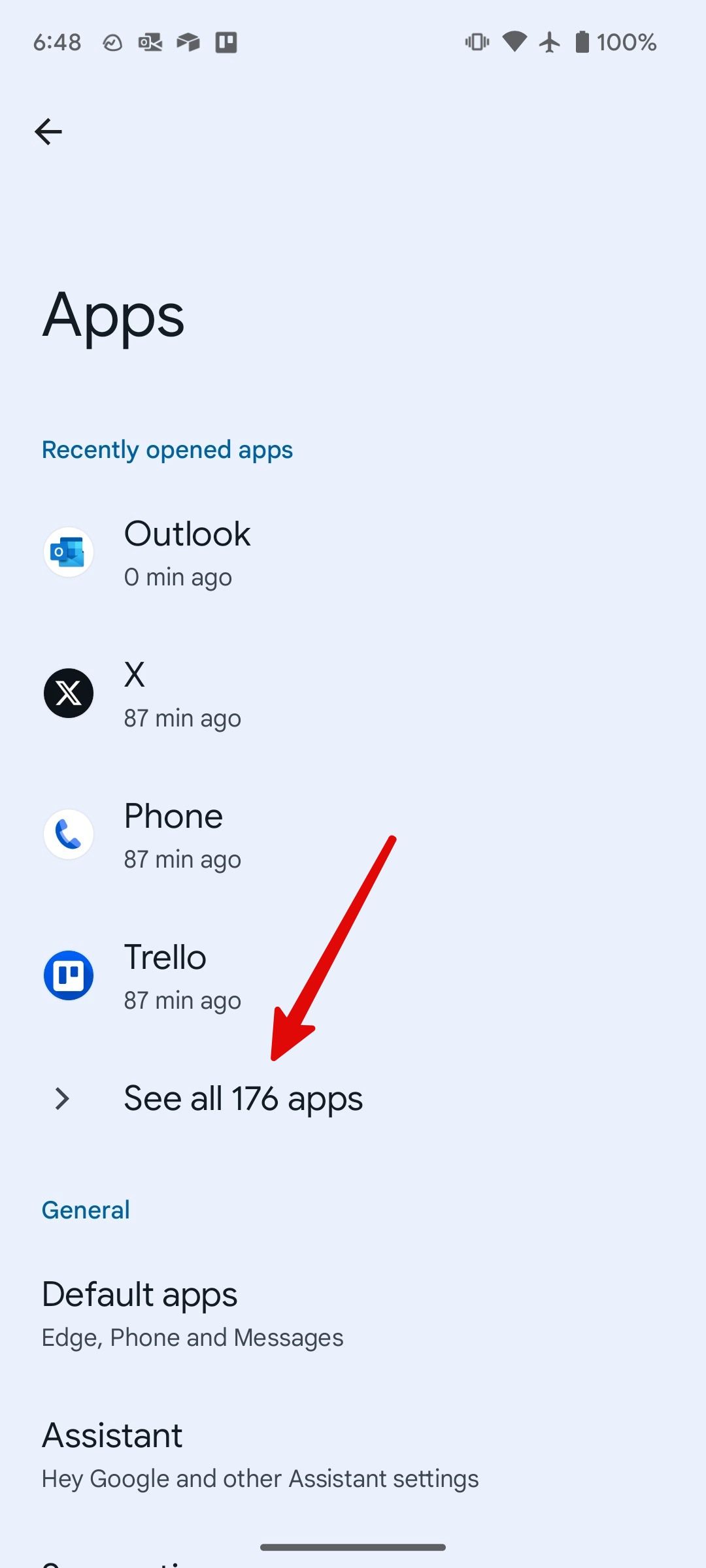
  1. Membuka Pengaturan dan gulir ke Aplikasi.
  2. Mengalahkan Tampilkan semua aplikasi.
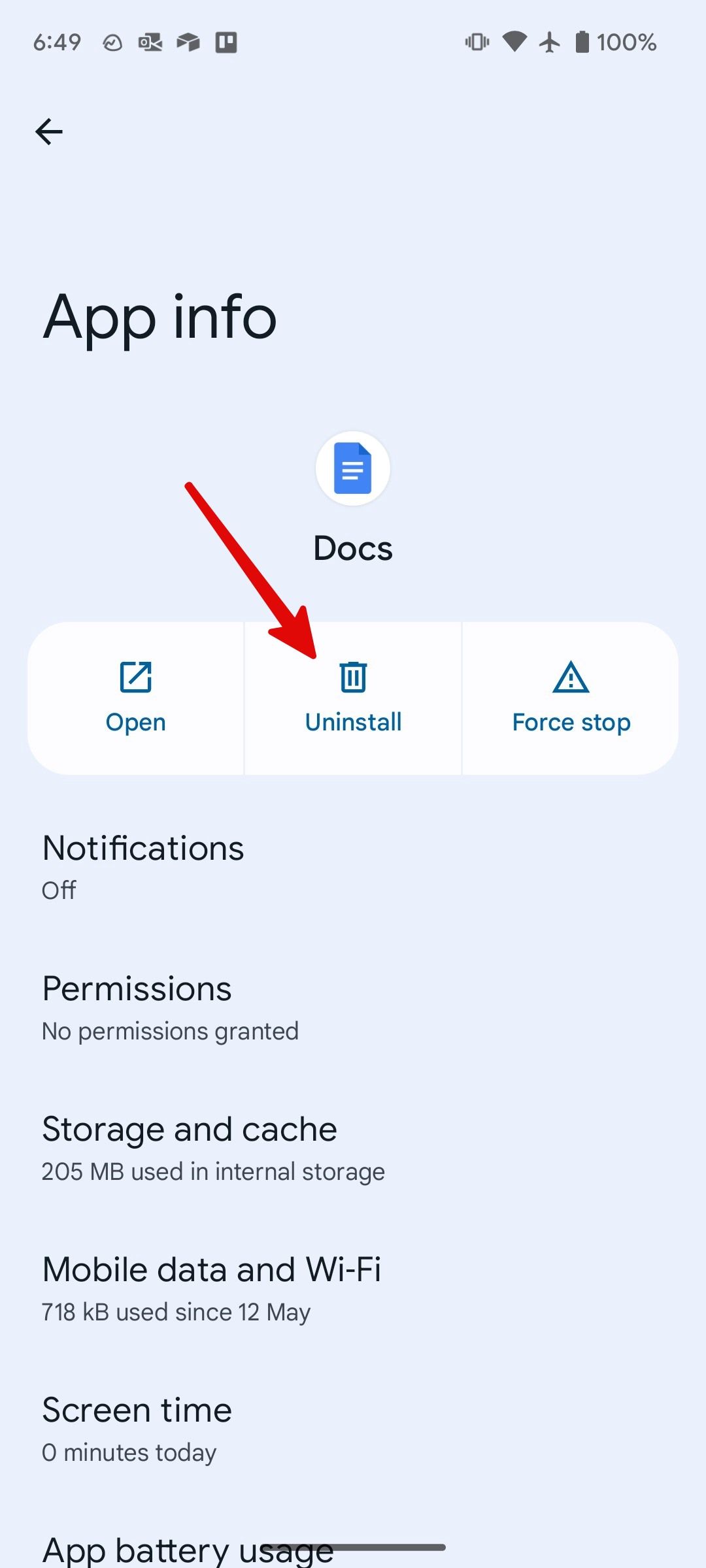
  3. Temukan aplikasi yang ingin Anda hapus. Ketuk itu.
  4. Mengalahkan Menonaktifkan atau Copot pemasangan dari menu berikut.

Alternatif untuk aplikasi Google

Google Foto berfungsi sebagai aplikasi galeri default di ponsel Pixel. Setelah Anda mencopot pemasangannya, lihat alternatif teratas selain Google Foto di Android. Demikian pula, Anda dapat melihat alternatif Google Kalender untuk mengatur jadwal sibuk Anda seperti seorang profesional. Tidak ada kekurangan aplikasi pihak ketiga yang kuat dari Google Play Store untuk Android. Jadi luangkan waktu pada aplikasi tersebut untuk menemukan solusi sempurna sesuai dengan preferensi Anda.

Apakah Anda menggunakan aplikasi Microsoft seperti Outlook, OneDrive, OneNote, atau To Do? Microsoft 365 adalah pengganti yang cocok untuk banyak mitra Google.

Selain itu, banyak aplikasi dan game tidak tersedia di Google Play Store tetapi dapat diunduh dari sumber pihak ketiga. Namun, tidak disarankan untuk mengunduhnya di mana pun di Internet karena dapat berbahaya dan Anda tidak dapat mempercayai apa pun yang Anda lihat atau terima di Internet.

Dalam kasus seperti itu, unduh aplikasi dan game dari toko aplikasi pihak ketiga tepercaya yang merupakan alternatif bagus selain Google Play Store.

Hapus aplikasi Google di ponsel Pixel

Apakah tujuan utama Anda mengosongkan ruang penyimpanan di ponsel Pixel? Selain menghapus aplikasi bawaan, cobalah tips kami untuk mendapatkan kembali ruang penyimpanan di ponsel Android Anda. Jika Anda khawatir dengan meningkatnya jangkauan Google dalam kehidupan digital Anda, lihat panduan khusus kami untuk melindungi privasi digital Anda di Android.

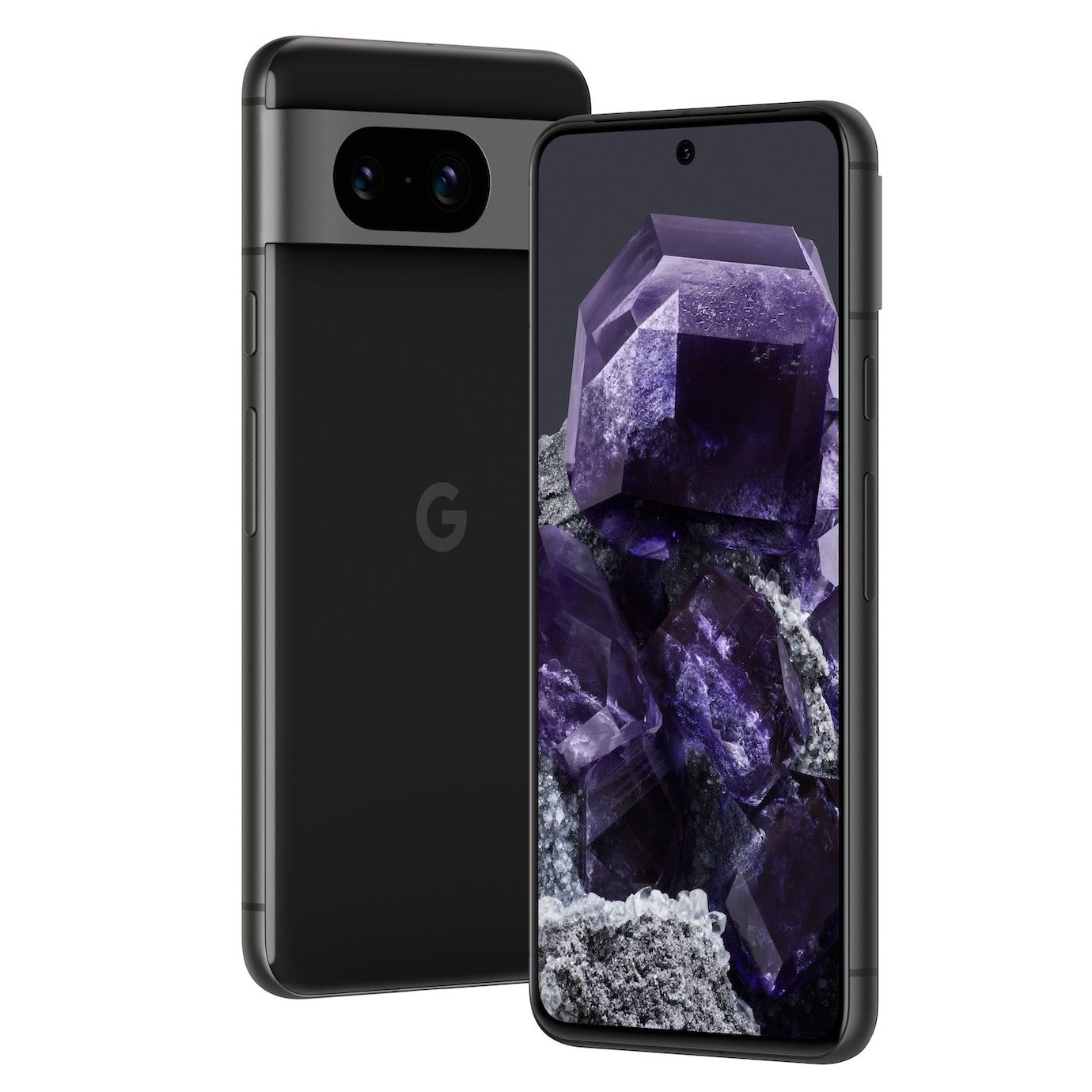
  • Google Piksel 8
    Google Piksel 8

    Google Pixel 8 memperkecil anggaran andalan mereka ke ukuran yang lebih kecil sambil tetap mengemas beberapa spesifikasi yang mengesankan. Mulai dari Tensor G3 dan kemampuannya yang berfokus pada AI hingga sensor kamera baru, Pixel 8 tampak bersinar – meski dengan harga yang lebih mahal.

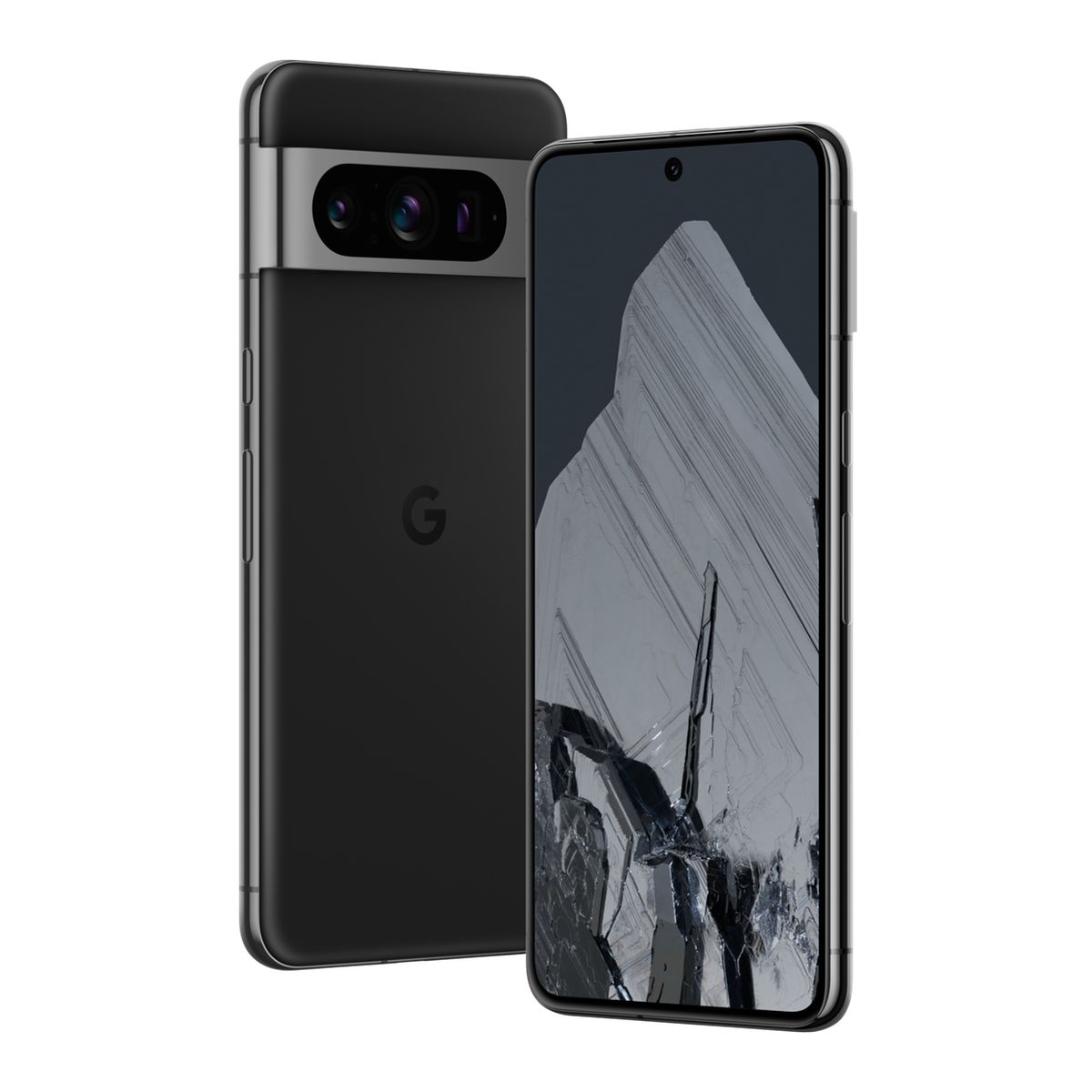
  • Obsidian Google Pixel 8 Pro

    Sumber: Google

    Google Piksel 8 Pro

    Google Pixel 8 Pro adalah andalan terbaru perusahaan dan dilengkapi chip Tensor G3 baru, kecerahan puncak 2.400 nits yang mengesankan, dan sensor suhu objek yang semuanya baru. Meskipun kamera, seperti biasa, telah sedikit ditingkatkan untuk menangkap lebih banyak cahaya, kekuatan sebenarnya terletak pada chip Tensor Google, yang menawarkan lebih banyak fitur penyempurnaan foto dan pengeditan gambar, termasuk night vision untuk video dan fungsi pengambilan terbaik untuk memadukan. beberapa grup Ambil gambar yang sempurna.


source https://apkarung.com/anda-dapat-menghapus-aplikasi-dari-ponsel-pintar-google-pixel-anda/

Anda dapat menghapus aplikasi dari ponsel pintar Google Pixel Anda

Selain kamera terbaik, fitur AI, dan antarmuka pengguna yang mulus, jajaran Pixel Google dikenal menawarkan pengalaman bebas bloatware kepada pengguna Android. Pixel 8 dan Pixel 8 Pro terbaru mengikuti warisan yang sama. Meskipun beberapa aplikasi Google adalah suatu keharusan dalam kehidupan digital Anda, menonaktifkan atau menghapus aplikasi yang tidak relevan dapat membantu merapikan laci aplikasi dan layar beranda Anda.


Berbeda dengan ponsel Samsung Galaxy teratas, Google tidak menjejali ponsel Pixel dengan aplikasi duplikat dan layanan mitra. Namun, jumlah aplikasi pra-instal bergantung pada penyedia seluler Anda. Dengan Android 14, Google memperketat cengkeramannya pada instalasi aplikasi dan memperkenalkan pembatasan pemuatan samping.

Dengan terus mengawasi selama proses penyiapan atau bahkan setelah proses penyiapan, Anda dapat menghapus aplikasi Google yang tidak diinginkan dari perangkat dan mengosongkan ruang penyimpanan. Di sini Anda mengetahui cara kerjanya.

Apakah Anda membeli Google Pixel melalui operator? Setelah proses pengaturan, Anda mungkin melihat aplikasi penyedia muncul di ponsel Anda. Ini adalah duplikat dari Google Phone, Pesan, Kontak, dan aplikasi lainnya. Untuk panduan ini, kami akan menggunakan ponsel Pixel yang tidak terkunci, yang dapat Anda beli dari Google. Situasi aplikasi default berbeda jika Anda mendapatkan Pixel terbaru dari Verizon atau T-Mobile.


Hindari memasang bloatware di ponsel Google Pixel Anda

Sebuah telepon tergeletak di atas meja, layarnya menyala. Teksnya mengatakan

Saat Anda menyalakan Pixel untuk pertama kalinya, sistem akan meminta Anda memasukkan kartu SIM, menyambung ke jaringan Wi-Fi, dan menambahkan sidik jari dan data wajah Anda. Anda dapat mentransfer data dari Android atau iPhone lama atau memulai dari awal. Jika Anda memilih yang terakhir, sistem mungkin meminta Anda untuk memeriksa lebih banyak aplikasi di layar berikut.

Aplikasi Google dipilih secara otomatis dan biasanya Anda mengetuk “OK” dengan gembira. Sistem mengunduh aplikasi ini di latar belakang melalui Wi-Fi. Kami menyarankan untuk memeriksa aplikasi ini dan menghapus centang pada aplikasi yang tidak relevan.

Aplikasi yang dapat Anda hapus atau nonaktifkan dari ponsel Google Pixel Anda

Meskipun menghapus atau menonaktifkan aplikasi prainstal di ponsel Google Pixel itu mudah, Anda tidak boleh menghapus aplikasi penting seperti Kamera, Google Play Store, Android Auto, dan Maps. Anda juga dapat memeriksa aplikasi dan layanan sistem tersembunyi dari menu Pengaturan. Namun, kami tidak menyarankan untuk mengotak-atiknya karena ini penting untuk ponsel Pixel Anda.

Berikut adalah aplikasi umum yang dapat Anda copot atau nonaktifkan dari ponsel pintar Google Pixel Anda:

  • Kalkulator
  • kalender
  • krom
  • Google Dokumen
  • File dari Google
  • Google bertemu
  • Beranda Google
  • berita Google
  • Google Satu
  • Gmail
  • Google TV
  • Bertemu
  • foto
  • Kiat Piksel
  • perekam
  • dompet Google
  • Google Podcast
  • musik youtube

Cara menghapus atau menonaktifkan aplikasi dari Google Pixel

Setelah Anda mempersempit daftar aplikasi dan layanan yang akan dihapus dari Google Pixel, ikuti langkah-langkah di bawah ini untuk menyelesaikan pekerjaan.

  1. Membuka Pengaturan dan gulir ke Aplikasi.
  2. Mengalahkan Tampilkan semua aplikasi.
  3. Temukan aplikasi yang ingin Anda hapus. Ketuk itu.
  4. Mengalahkan Menonaktifkan atau Copot pemasangan dari menu berikut.
Alternatif untuk aplikasi Google

Google Foto berfungsi sebagai aplikasi galeri default di ponsel Pixel. Setelah Anda mencopot pemasangannya, lihat alternatif teratas selain Google Foto di Android. Demikian pula, Anda dapat melihat alternatif Google Kalender untuk mengatur jadwal sibuk Anda seperti seorang profesional. Tidak ada kekurangan aplikasi pihak ketiga yang kuat dari Google Play Store untuk Android. Jadi luangkan waktu pada aplikasi tersebut untuk menemukan solusi sempurna sesuai dengan preferensi Anda.

Apakah Anda menggunakan aplikasi Microsoft seperti Outlook, OneDrive, OneNote, atau To Do? Microsoft 365 adalah pengganti yang cocok untuk banyak mitra Google.

Selain itu, banyak aplikasi dan game tidak tersedia di Google Play Store tetapi dapat diunduh dari sumber pihak ketiga. Namun, tidak disarankan untuk mengunduhnya di mana pun di Internet karena dapat berbahaya dan Anda tidak dapat mempercayai apa pun yang Anda lihat atau terima di Internet.

Dalam kasus seperti itu, unduh aplikasi dan game dari toko aplikasi pihak ketiga tepercaya yang merupakan alternatif bagus selain Google Play Store.

Hapus aplikasi Google di ponsel Pixel

Apakah tujuan utama Anda mengosongkan ruang penyimpanan di ponsel Pixel? Selain menghapus aplikasi bawaan, cobalah tips kami untuk mendapatkan kembali ruang penyimpanan di ponsel Android Anda. Jika Anda khawatir dengan meningkatnya jangkauan Google dalam kehidupan digital Anda, lihat panduan khusus kami untuk melindungi privasi digital Anda di Android.

  • Google Piksel 8
    Google Piksel 8

    Google Pixel 8 memperkecil anggaran andalan mereka ke ukuran yang lebih kecil sambil tetap mengemas beberapa spesifikasi yang mengesankan. Mulai dari Tensor G3 dan kemampuannya yang berfokus pada AI hingga sensor kamera baru, Pixel 8 tampak bersinar – meski dengan harga yang lebih mahal.

  • Obsidian Google Pixel 8 Pro

    Sumber: Google

    Google Piksel 8 Pro

    Google Pixel 8 Pro adalah andalan terbaru perusahaan dan dilengkapi chip Tensor G3 baru, kecerahan puncak 2.400 nits yang mengesankan, dan sensor suhu objek yang semuanya baru. Meskipun kamera, seperti biasa, telah sedikit ditingkatkan untuk menangkap lebih banyak cahaya, kekuatan sebenarnya terletak pada chip Tensor Google, yang menawarkan lebih banyak fitur penyempurnaan foto dan pengeditan gambar, termasuk night vision untuk video dan fungsi pengambilan terbaik untuk memadukan. beberapa grup Ambil gambar yang sempurna.


source https://apkarung.com/anda-dapat-menghapus-aplikasi-dari-ponsel-pintar-google-pixel-anda/

No comments:

Post a Comment